Warung Bebas

Senin, 03 Januari 2011

Menambah Icon Gambar Pada Judul Posting

Anda bisa memasang icon, logo ataupun foto anda disana.

Berikut adalah contoh judul posting yang telah ditambahin icon gambar

gambar pada judul posting
Gimana menarik bukan? Nah bagi anda yang ingin mencobanya. Silahkan ikuti langkah-langkah dibawah ini:

1. Siapkan gambar atau logo yang ingin anda pasang dalam format .gif atau .png karena kualitasnya lebih bagus

2. Resize gambarnya menjadi (20px x 20px) atau (25px x 25px). Usahakan ukuran gambarnya jangan terlalu besar agar loading blog tidak berat.

3. Jika sudah, upload gambarnya ke image hosting yang anda gunakan. Kalau saya sendiri menggunakan Photobucket untuk menyimpan gambar.

4. Setelah upload, copy alamat gambarnya. Contoh http://i37.photobucket.com/albums/e74/mrphoto16/cool.png

5. Buka blogger. Masuk ke menu Design -> Edit HTML

6. Cari kode seperti dibawah ini:

.post h3 {
margin:.5em 0;
padding:0px 0px 0px 10px;
font-size:140%;
font-weight:bold;

font-style:italic;
line-height:1.3em;
color:#333;
7. Setiap template mempunyai kode yang berbeda-beda. Jadi yang perlu anda perhatikan adalah tulisan post h3.

8. Kalau sudah ketemu, tambahkan kode background:url(URL gambar) no-repeat; dan edit nilai padding menjadi 0px 0px 05px 30px. Sehingga hasilnya menjadi seperti ini
.post h3 {
background:url(URL gambar) no-repeat;
margin:.5em 0;

padding:
0px 0px 05px 30px;
font-size:140%;
font-weight:bold;

font-style:italic;
line-height:1.3em;
color:#333;
Ganti URL gambar dengan alamat gambar anda. Contoh http://i37.photobucket.com/albums/e74/mrphoto16/cool.png

9. Kalau sudah, klik Save Template.

10. Selesai . Silahkan lihat hasilnya

Menambahkan background pada blog

Ini cara untuk menambah latarbelakang pada blog kita.. Contoh macam blog ini, Ana hiasi dengan background bintang2 kebiruan. Background ini sesuai untuk template yang tidak terlalu besar, atau ukuran lebar tidak melebihi 950px. Kalau besar macam mana nak nampak kan. Ok caranya..

1. Antum pilih la apa2 gambar yang ingin dijadikan background. Kalau nak cantik gambar tu mesti ikut saiz resolution dekstop Antum. Biasanya 1204x768px. Upload gambar tersebut untuk dapatkan linknya.

2. Seterusnya cari kod dibawah.

body {
background:#000000;
margin:0;
color:#333333;
font: x-small "Trebuchet MS", Trebuchet, Verdana, Sans-serif;
font-size/* */:/**/small;
font-size: /**/small;
text-align: center;
}

3. Dah jumpa, gantikan dengan kod dibawah.

body {
background-image:url(http://alamat gambar.jpg);
font:x-small Georgia Serif;
font-size/* */:/**/small;
font-size: /**/small;
text-align: center;
background-attachment: fixed;
background-position:bottom left;
background-repeat:no-repeat;
}

4. Gantikan tulisan merah dengan alamat gambar Antum.

5. Preview dan lihat hasilnya. Klik butang save jika Antum berpuas hati.

Sabtu, 01 Januari 2011

PhotoLooks 1.1.1 For Adobe Photoshop


Hari ini saya mau share aplikasi untuk mempercantik tampilan photo dengan berbagai macam efek. Kalau sudah di instal, Aplikasi ini terintegrasi dengan Adobe Photoshop, jadi lebih enak aja untuk digunakan.


Magic Bullet PhotoLooks 1.1.1 For Adobe Photoshop merupakan aplikasi yang berfungsi untuk mempercantik tampilan photo-photo sobat blogger dengan berbagai macam efek yang sudah di sediakan. Seperti yang sudah saya katakan tadi, jika sudah di instal, PhotoLooks 1.1.1 dapat sobat blogger temukan di dalam photoshop, atau lebih tepatnya di menu filter. PhotoLooks 1.1.1 For Adobe Photoshop Magic Bullet PhotoLooks 1.1.1 ini sudah saya coba di adobe photoshop CS 5, dan hasilnya berjalan dengan baik.  
Password : www.remo-xp.com

9 HP Paling Aneh, Mahal & Canggih Seluruh Dunia

1.nokia 888 communicator


2. nokia aeon


3.Sky "Sleak & Slim"


4.Benq-Siemens "Snaked"


5.retroxis


6.Benq-Siemens "The Black Box"


7. nec tags


8.triple watch


9.Asus Aura


Cara Pasang 'Flash' di Blog


Untuk memasang 'flash' ke dalam blog cukuplah mudah. Yang kamu perlukan yaitu 'file flash' yang biasanya berformat '.swf' lalu 'upload'-kan file tersebut ke 'hosting' misalnya di 'fileave' atau di '000webhost.com' atau tempat 'hosting' yang sebagainya. 'File' animasi 'flash' tersebut boleh dijadikan hiasan pada blog atau boleh juga dijadikan hiasan di 'header' sehingga membuat blog kamu menjadi lebih animatif. Untuk memasang 'flash' pada blog caranya seperti berikut :

1. 'Login' ke blogger kemudian pilih menu "Layout".
2. Kemudian klik link "Add a gadget" dimana akan ditempatkan animasi flash.
3. Pilih "HTML/Javascript" kemudian letakkan 'script' berikut :


* Gantikan "http://wired.st-and.ac.uk/~chris/humour/swf/fight4.swf" dengan alamat 'file flash' kamu yang telah diletakkan di hosting kamu.
* Gantikan width="150" height="150" dengan ukuran dari 'file flash' kamu itu.

selamat mencoba.

Memperbaiki Harddisk Bad Sector

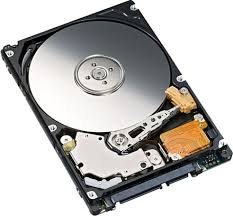
Harddisk adalah media penyimpan yang sangat penting pada komputer. Sayangnya umur pemakaian yang terbatas. Kerusakan pada harddisk dapat disebabkan beberapa hal.

Misalnya :

* Power supply yang tidak memadai dan merusak kontroller harddisk dan motor.
* Harddisk terjatuh dan merusak mekanik didalamnya atau minimal terjadi bad sector.
* Terlalu sering dibawa bawa tanpa pengaman membuat platter harddisk rusak karena goncangan berlebih.
* Suhu didalam harddisk yang panas membuat kondisi harddisk dalam lingkungan tidak stabil.
* Kondisi MTBF/umur harddisk, sudah tercapai dan akan rusak.

Hal yang masih dapat dilakukan untuk memperbaiki harddisk yang terkena bad sector adalah hanya kondisi dimana harddisk masih berputar, keadaan controller harddisk masih bekerja. Tetapi keadaan ini masih dibagi lagi, bila ingin mengunakan harddisk yang terkena bad sector.

Masalah penyebab bad sector adalah salah satu kerusakan yang sering terjadi. Kondisi kerusakan oleh bad sector dibedakan oleh 3 keadaan.
Kondisi dimana platter harddisk aus. Pada kondisi ini harddisk memang sudah tidak dapat digunakan. Semakin lama harddisk semakin rusak dan tidak berguna lagi untuk dipakai sebagai media storage.

Kondisi platter yang aus tetapi belum mencapai kondisi kritis. Kondisi ini dapat dikatakan cukup stabil untuk harddisk. Kemungkinan harddisk masih dapat diperbaiki karena platter masih mungkin dilow level.

Kondisi platter yang aus, baik kondisi yang parah atau ringan tetapi kerusakan terdapat di cluster 0 (lokasi dimana informasi partisi harddisk disimpan). Kondisi ini tidak memungkinkan harddisk diperbaiki.

Membicarakan keadaan harddisk untuk diperbaiki hanya memungkinkan perbaikan pada kondisi ke 2, dimana permukaan harddisk masih stabil tetapi terdapat kerusakan ringan di beberapa tempat.

Tujuan

Upaya untuk mengunakan harddisk yang terdapat bad sector
Men-eliminasi lokasi kerusakan pada bad sector.

Tahapan 1

Sebelum melakukan tahapan selanjutnya sebaiknya mengunakan tahapan 1 untuk memastikan kondisi platter harddisk yang rusak. Untuk mengetahui hal ini harddisk harus dilakukan LOW LEVEL FORMAT (LLF). LLF dapat dilakukan dari BIOS atau Software. Untuk BIOS, beberapa PC lama seperti generasi 486 atau Pentium (586) memiliki option LLF. Atau dapat mengunakan software LLF. Untuk mendapatkan software LLF dapat diambil di Site pembuat harddisk. Atau mencari utiliti file seperti hddutil.exe (dari Maxtor – MaxLLF.exe) dan wipe.exe versi 1.0c 05/02/96.

Fungsi dari software LLF adalah menghapus seluruh informasi baik partisi, data didalam harddisk serta informasi bad sector. Software ini juga berguna untuk memperbaiki kesalahan pembuatan partisi pada FAT 32 dari Windows Fdisk.

Setelah menjalankan program LLF, maka harddisk akan benar-benar bersih seperti kondisi pertama kali digunakan.

Peringatan : Pemakaian LLF software akan menghapus seluruh data didalam harddisk

Tahapan 2

Proses selanjutnya adalah dengan metode try dan error. Tahapan untuk sesi ini adalah :

1. Membuat partisi harddisk : Dengan program FDISK dengan 1 partisi saja, baik primary atau extended partisi. Untuk primary dapat dilakukan dengan single harddisk , tetapi bila menghendaki harddisk sebagai extended, diperlukan sebuah harddisk sebagai proses boot dan telah memiliki primary partisi (partisi untuk melakukan booting).
2. Format harddisk : Dengan FORMAT C: /C. Penambahan perintah /C untuk menjalankan pilihan pemeriksaan bila terjadi bad sector. Selama proses format periksa pada persentasi berapa kerusakan harddisk. Hal ini terlihat pada gambar dibawah ini.
3. Buat partisi kembali : Dengan FDISK, buang seluruh partisi didalam harddisk sebelumnya, dan buat kembali partisi sesuai catatan kerusakan yang terjadi. Asumsi pada gambar bawah adalah pembuatan partisi dengan Primary dan Extended partisi. Pada Primary partisi tidak terlihat dan hanya ditunjukan partisi extended. Pembagian pada gambar dibawah ini adalah pada drive D dan F (22MB dan 12 MB) dibuang karena terdapat bad sector. Sedangkan pada E dan G ( 758MB dan 81MB) adalah sebagai drive yang masih dalam kondisi baik dan dapat digunakan.
4. Untuk memastikan apa bad sector sudah terletak pada partisi harddisk yang akan dibuang, lakukan format pada seluruh letter drive dengan perintah FORMAT /C. Bila bad sector memang terdapat pada partisi yang dibuang (asumsi pada pengujian bad sector terletak pada letter drive D dan F), maka partisi tersebut dapat langsung dibuang. Tetapi bila terjadi kesalahan, misalnya kerusakan bad sector tidak didalam partisi yang akan dibuang melainkan terdapat pada partisi yang akan digunakan, anda harus mengulangi kembali proses dari awal dengan membuang partisi dimana terdapat kesalahan dalam membagi partisi yang terkena bad sector. Hal yang perlu diingat : Pembuatan partisi dilakukan dari awal ke akhir, misalnya C, D, E dan selanjutnya. Untuk membuang partisi mengunakan cara sebaliknya yaitu dari Z ke C. Kesalahan dalam membuang dan membuat partisi yang acak acakan akan mengacaukan sistem partisi harddisk.
5. Proses selanjutnya adalah membuang partisi yang tidak digunakan lagi. Setelah melakukan pemeriksaan dengan program FORMAT, maka pada proses selanjutnya adalah membuang partisi yang mengandung bad sector. Pada gambar dibawah ini adalah: Tahap membuang 2 partisi dengan FDISK untuk letter drive D dan E. Untuk E dan G adalah partisi letter drive yang akan digunakan.
6. Pada akhir tahapan anda dapat memeriksa kembali partisi harddisk dengan option 4 (Display partitisi) pada program FDISK, contoh pada gambar dibawah ini adalah tersisa 3 drive : C sebagai primary partisi (tidak terlihat), 2 extended partisi yang masih baik dan partisi yang mengandung bad sector telah dihapus.
7. Akhir proses. Anda memiliki harddisk dengan kondisi yang telah diperbaiki karena bad sector. Letter drive dibagi atas C sebagai Primary partisi dan digunakan sebagai boot, D (758MB) dan E (81MB) adalah partisi ke 2 dan ke 3 pada extended partisi.

Ketika program FORMAT menampilkan Trying to recover allocation unit xxxxxx, artinya program sedang memeriksa kondisi dimana harddisk tersebut terjadi bad sector. Asumsi pada pengujian dibawah ini adalah dengan Harddisk Seagate 1.2 GB dengan 2 lokasi kerusakan kecil dan perkiraan angka persentasi ditunjukan oleh program FORMAT :Kondisi Display pada program Format persentasi yang dapat digunakan

* Baik 0-20% 20%
* Bad sector 21% Dibuang
* Baik 22-89% 67%
* Bad sector 91% Dibuang
* Baik 91-100% 9%

Bila anda cukup ngotot untuk memperbaiki bad sector anda, dapat juga dilakukan dengan try-error dengan mengulangi pencarian lokasi bad sector pada harddisk secara tahapan yang lebih kecil, misalnya membuat banyak partisi untuk memperkecil kemungkinan terbuangnya space pada partisi yang akan dibuang. Semakin ngotot untuk mencari kerusakan pada tempat dimana terjadi bad sector semakin baik, hanya cara ini akan memerlukan waktu lebih lama walaupun hasilnya memang cukup memuaskan dengan memperkecil lokasi dimana kerusakan harddisk terjadi.

Bila anda belum puas dengan hasil mencari bad sector, maka anda dapat mengulangi prosesur diatas. Untuk melakukan Tips ini sebaiknya sudah mengetahui prosedur dalam membuat partisi dengan program FDISK.

Yang perlu dicatat pada tip ini adalah, berhati-hati pada pemakaian program LLF. Sebaiknya mengunakan single drive untuk mengunakan program ini. Kesalahan melakukan LOW LEVEL FORMAT pada harddisk sangat fatal dan tidak dapat dikembalikin seperti kondisi semula.

Untuk harddisk yang terkena BAD SECTOR sebaiknya mengunakan harddisk yang kondisinya belum terlalu parah atau bad sector terdapat di beberapa tempat dan tidak sporadis tersebar. Kerusakan pada banyak tempat (sporadis bad sector) pada harddisk akan menyulitkan pencarian tempat dimana terjadi bad sector.

semoga bermanfaat.

cara download you tube menggunakan add-on lewat mozzila

Download youtube video memakai add-on firefox, install ajah addon untuk firefox Video Download Helper, add-on ini yang saya pakai untuk nge-download video dari youtube. kita bisa download lsg dr firefox ataupun memakai program download favorit kita seperti flashget atau yang lainnya.


Download Serba Gratis Copyright © 2012 Fast Loading -- Powered by Blogger